サブウィンドウ
サブウィンドウ(ウィンドウ内の表示で機能別に区切られた領域のこと)には、[ツリーウィンドウ]、[プロパティウィンドウ]、[メッセージウィンドウ]があります。
グリッドシートウィンドウやダイアログと違い、コマンド実行中も常に表示することができます。

グリッドシートウィンドウやダイアログと違い、コマンド実行中も常に表示することができます。
 |
サブウィンドウの表示・非表示 |
|
アイコン化 |
|
サブウィンドウの位置設定 |
サブウィンドウの表示・非表示
[ウィンドウ]メニューの〔表示〕パネルにある[ウィンドウ] の▼をクリックし、サブメニューを表示します。
表示するサブウィンドウをクリックしてチェックをつけると表示されます。チェックをはずすと非表示になります。
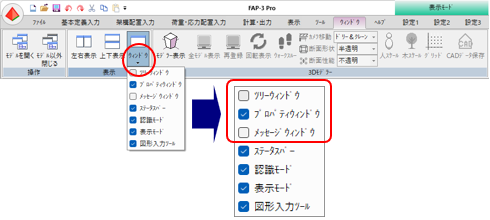
の▼をクリックし、サブメニューを表示します。表示するサブウィンドウをクリックしてチェックをつけると表示されます。チェックをはずすと非表示になります。
| ※ | サブウィンドウの[×]ボタンをクリックしても非表示にすることができます。 |
アイコン化
[自動的に隠す] ボタンをクリックすると サブウィンドウが非表示になり、アイコン化します。

ボタンをクリックすると サブウィンドウが非表示になり、アイコン化します。アイコンにカーソルを合わせると、一時的にサブウィンドウが表示されます。
サブウィンドウ以外をクリックすると、非表示になります。作業ウィンドウを広く使いたい場合に便利です。

サブウィンドウ以外をクリックすると、非表示になります。作業ウィンドウを広く使いたい場合に便利です。
| ※ | アイコン化している場合は、[自動的に隠す] ボタンが ボタンに変わります。
また、 ボタンをクリックすると常に表示状態となり、
ボタンをクリックするとアイコンに戻ります。 |
サブウィンドウの位置設定
[ウィンドウの位置]▼ボタンをクリックすると、ポップアップメニューが表示されます。

| ※ | タイトルバーを右クリックしてもポップアップメニューが表示されます。 |
「フローティング」
サブウィンドウが切り離されます。
タイトルバーをドラッグするとサブウィンドウを自由な位置にしたり、作業ウィンドウの左端または右端に配置したりすることができます。
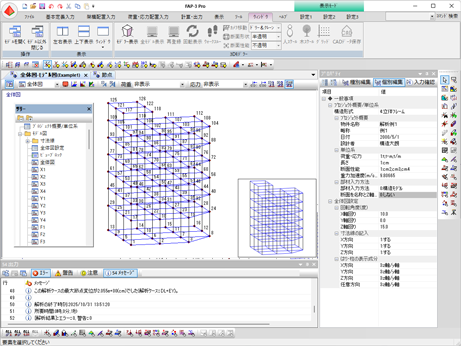
タイトルバーをドラッグするとサブウィンドウを自由な位置にしたり、作業ウィンドウの左端または右端に配置したりすることができます。
| ※ | 常に表示状態のサブウィンドウの場合、直接タイトルバーをドラッグしてもサブウィンドウを移動することができます。 |
| ※ | タイトルバーをドラッグすると、ドッキングアイコンが表示されます(詳細は、『サブウィンドウの操作』移動を参照)。 |
「ドッキング」
サブウィンドウが切り離されて表示されている場合にタイトルバーを右クリックし、 ポップアップメニューを表示します。
[ドッキング]を選択すると、作業ウィンドウの左端または右端に配置します。
[ドッキング]を選択すると、作業ウィンドウの左端または右端に配置します。
「自動的に隠す」
サブウィンドウを非表示にし、作業ウィンドウの端にアイコン化します。
再度、選択しチェックをはずすと常に表示状態になります(詳細は、『アイコン化』参照)。
再度、選択しチェックをはずすと常に表示状態になります(詳細は、『
アイコン化』参照)。「非表示」
サブウィンドウを非表示にします(詳細は、『サブウィンドウの表示・非表示』参照)。
サブウィンドウの表示・非表示』参照)。▲PAGETOP